 ぎたすけ
ぎたすけ
 たけしゃん
たけしゃん
 PR
PR
読みたい場所をクリック!
HyperX SoloCast 2

| 項目 | 仕様 |
| マイクタイプ | USBコンデンサーマイク |
| 指向性 | カーディオイド |
| サンプリングレート | 96kHz / 48kHz / 44.1kHz |
| ビット深度 | 24bit / 16bit |
| 周波数特性 | 20Hz〜20kHz |
| 感度 | -7.8 ±3 dBFS(1V/Pa at 1kHz) |
| ノイズレベル | < -79.5 dBFS(A-weighted) |
| 接続端子 | USB-C |
| ケーブル長 | 2 m |
| 重量 | 330 g |
| 対応OS | Windows / Mac / PS4 / PS5 |
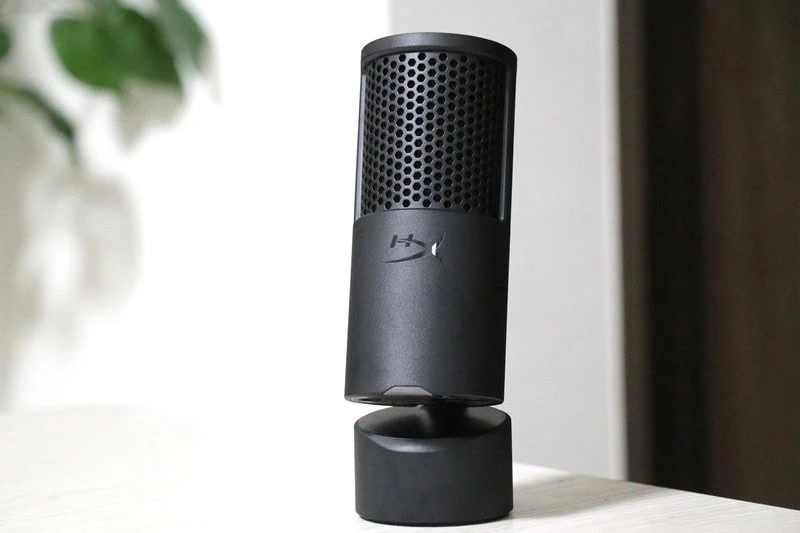
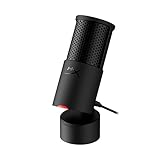
HyperX SoloCast 2は、2025年9月に発売されたUSBコンデンサーマイクです。
旧モデルのSoloCastから、内蔵ショックマウントやポップフィルター、専用ソフトによるノイズ除去機能が追加されるなど機能面が強化されました。
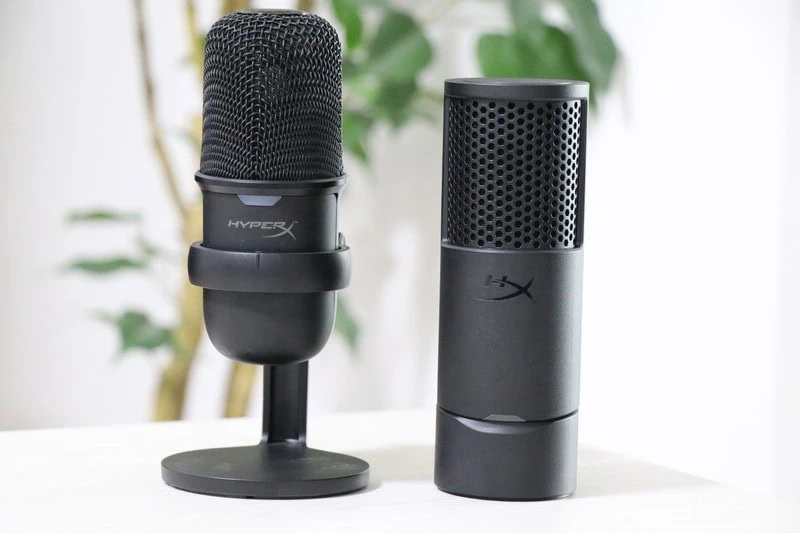
特に、専用ソフトで使えるノイズ除去がとても優秀で驚きました。
テレワークやトーク配信なら、とりあえずこれ買っておけば間違いないと言えるレベルです…。
まずは製品仕様から解説します。
仕様を飛ばして、レビューを読みたい方は<HyperX SoloCast 2をレビュー>を参照ください。
指向性はカーディオイド
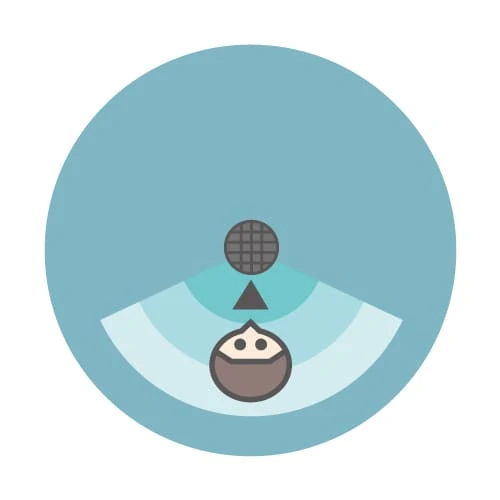
SoloCast 2は、正面の音を中心に収音するカーディオイド(単一指向性)を採用しています。
カーディオイドは、側面や背面からの音は拾いにくく、トーク配信やテレワークなどの個人で使用する用途に最適。
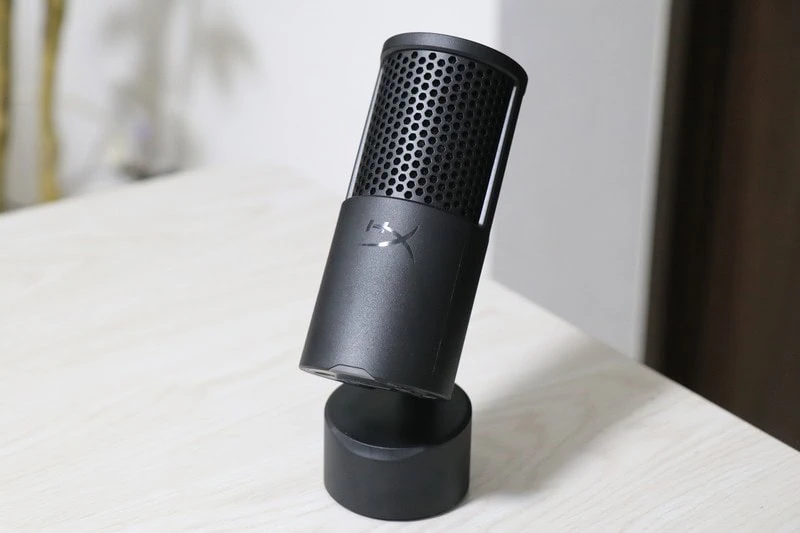
口元にマイクを向けることで、自分の声をクリアに届けることができます。
なお、マイク本体は斜め上に角度調整できるようになっています。
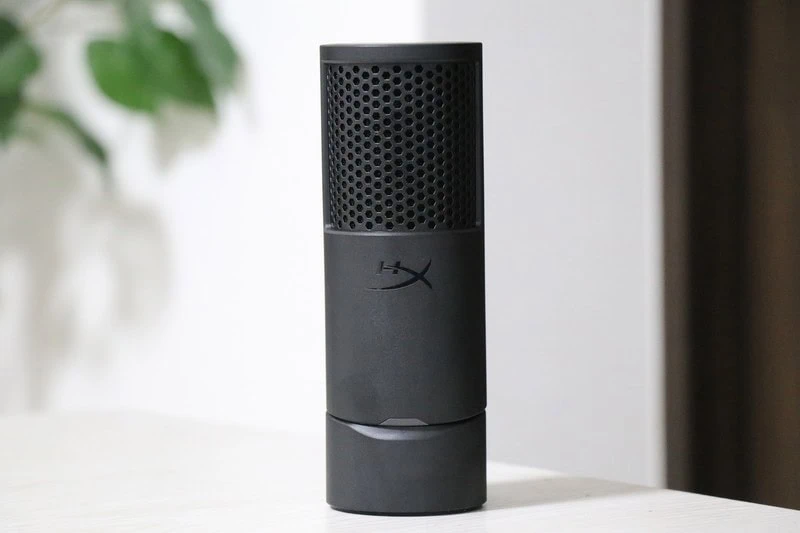
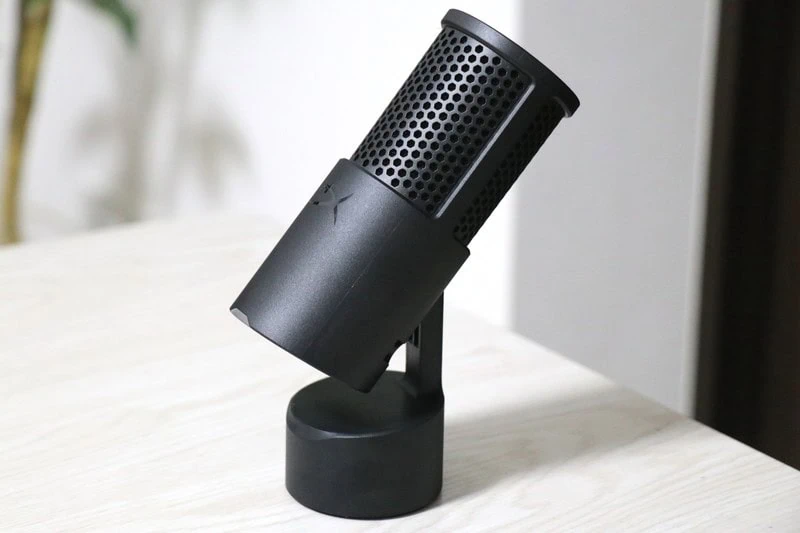
Solocastに比べると、可動域は大分狭くなりました。
一方、配信やテレワーク用途であれば、これだけ調整できるなら十分かなと思います。
ショックマウントとポップフィルターを内蔵
SoloCast 2になって強化されたポイントが、内蔵のショックマウントとポップフィルターです。
SoloCastでは振動ノイズが弱点で、筆者もマイクアームとセットで使うことを推奨していました。
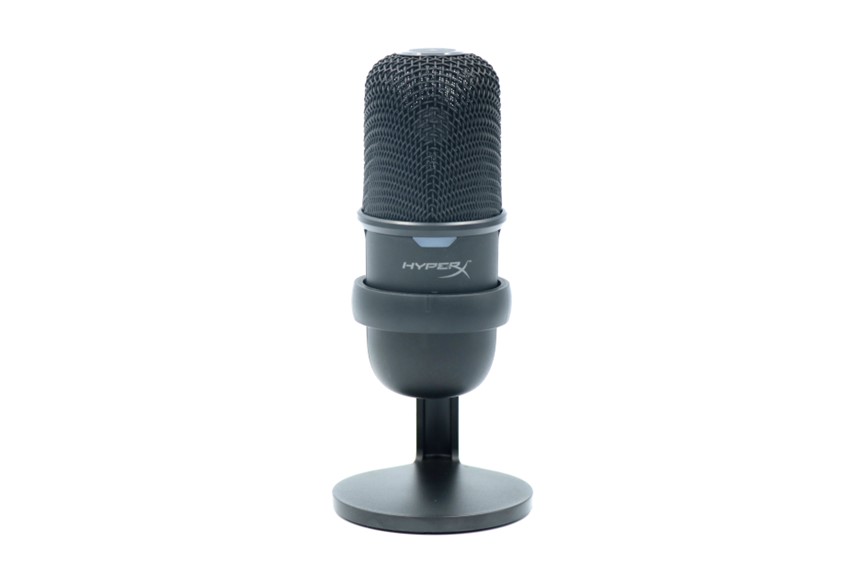
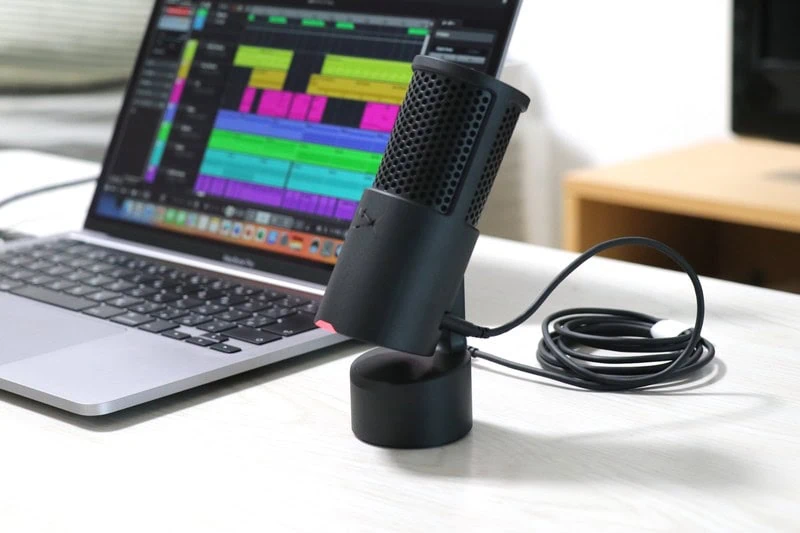
SoloCast2では、本体内部にショックマウント機構を搭載したことで、デスク直置きでも振動ノイズを大幅に軽減することができます。
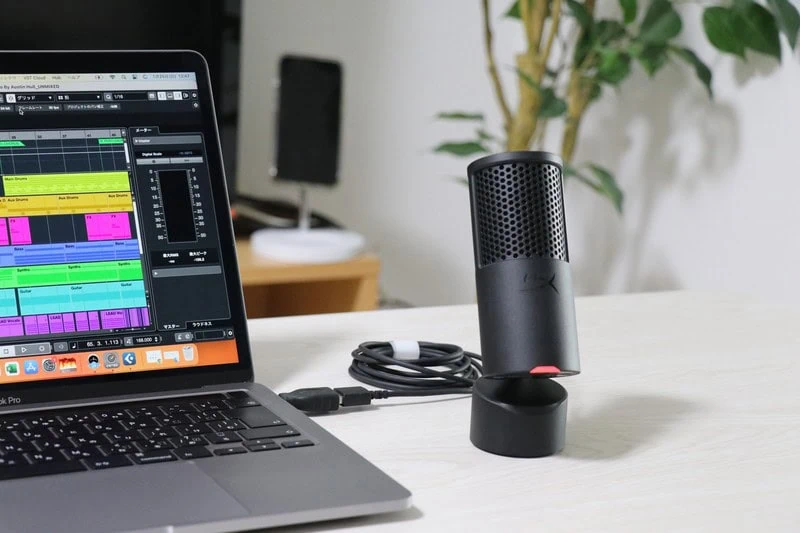
後半のレビューの章では、実際にサンプル音も用意していますが、Solocastと比べるとかなり抑制されるようになりました。
また、マイク先端にはポップフィルターが内蔵されており、息によるノイズを抑制してくれます。
ショックマウントやポップガードなどを追加で買わなくていいのは大きいですね。
ミュート機能
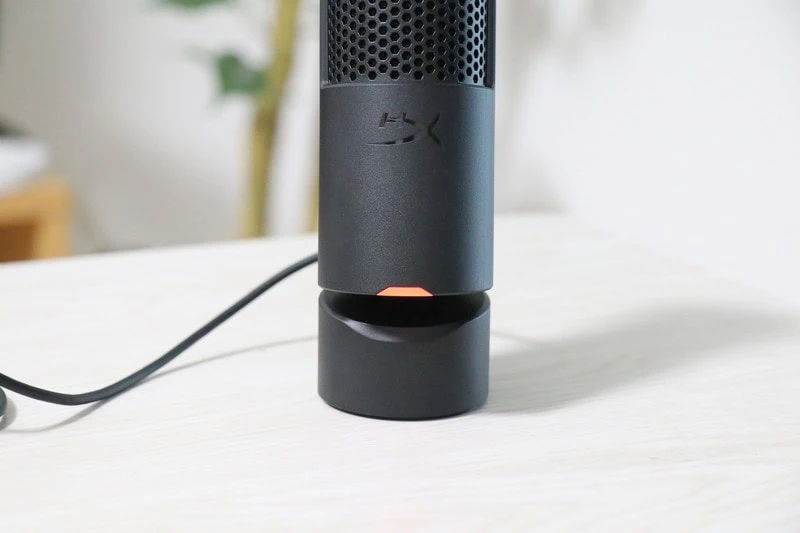
SoloCast 2は、マイク上部にミュートセンサーが搭載されています。
上部を軽くタッチするだけでミュートのON/OFFを切り替え可能です。
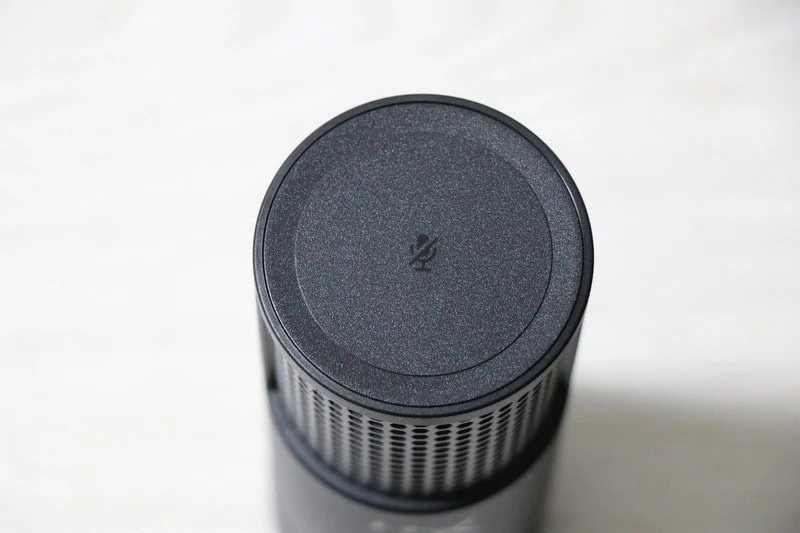
ミュート時は本体下部のLEDライトが消灯し、通常時は赤く点灯するようになっています。
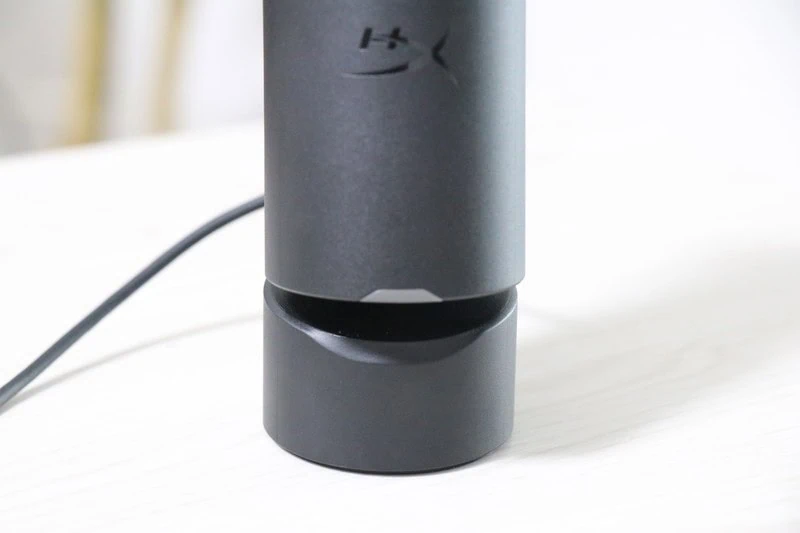
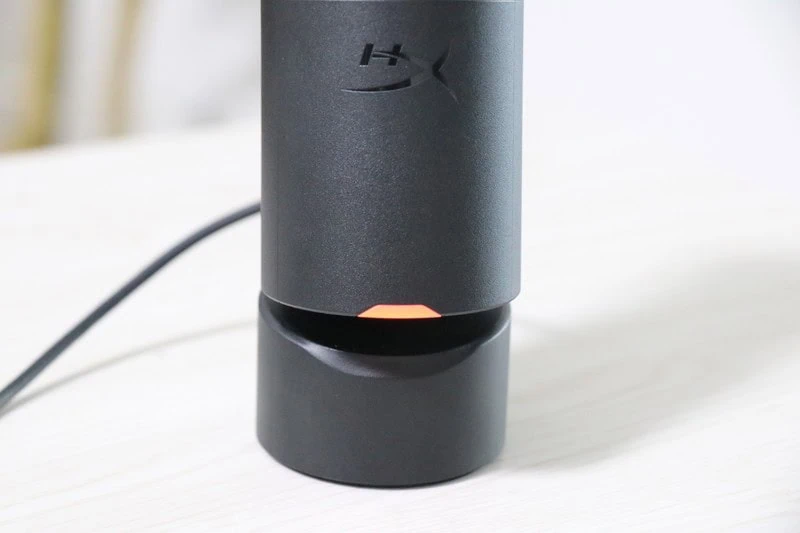
個人的には、通常時は緑とかにして欲しかったのですが、慣れれば大丈夫でしょう。
ミュート時は赤点灯の製品が多いので、いろんなマイクを使い分けている方は注意が必要です。
専用ソフト「NGENUITY」対応
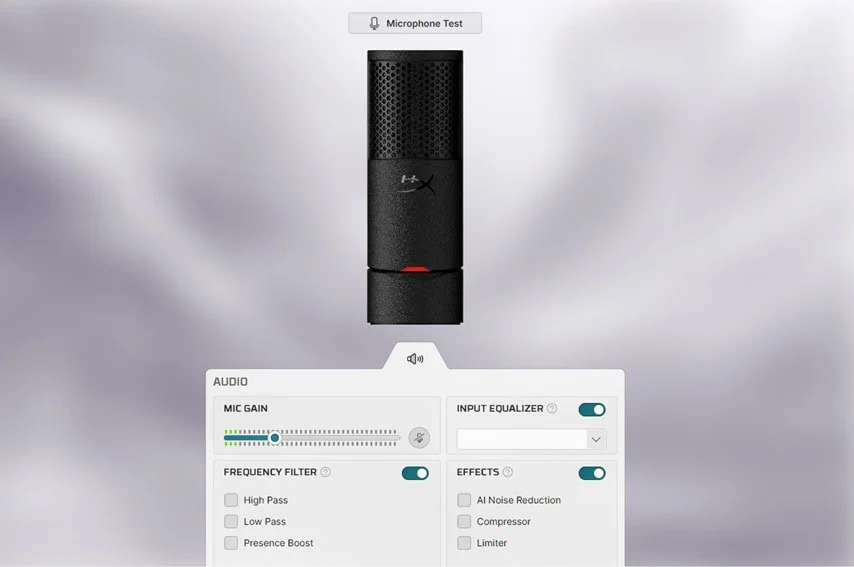
SoloCast 2は専用ソフト「HyperX NGENUITY」に対応しており、以下の機能が利用できます。
- EQ調整
- ハイパス、ローパス、ボイスエンハンス
- AIノイズ除去
- コンプレッサー、リミッター
まずはEQ調整ですが、別画面が開いて細かく調整できるようになっています。
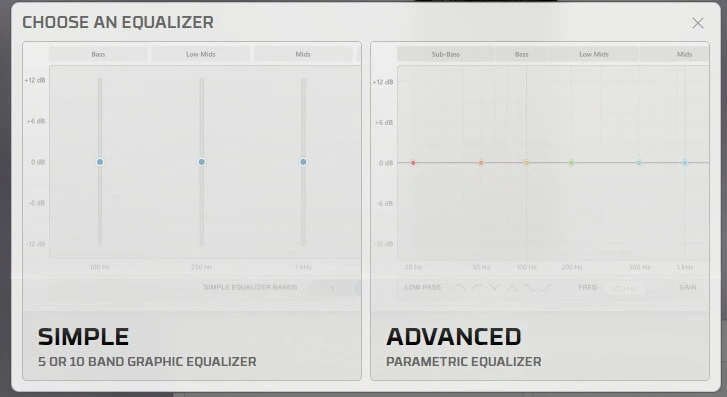
正直、話すだけならそこまで細かく調整することはないのですが、調整したい方には便利です。
トーク系なら、EQよりは下段にあるハイパスフィルターなどのほうが便利かなと思います。
一番使い勝手がよいのは、右下のエフェクター部分です。
AIノイズ除去、コンプレッサー、リミッターが使えます。
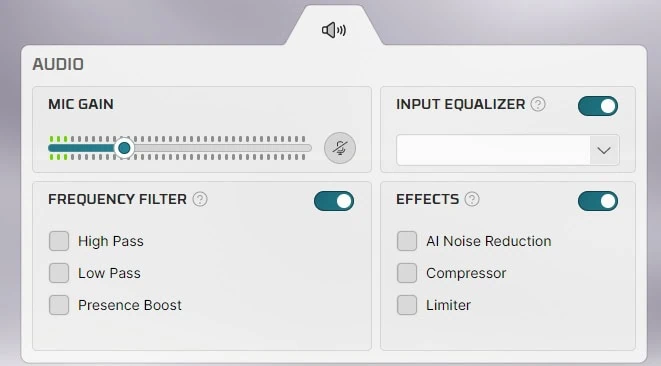
ノイズ除去は、原音をそこまで変えることなくノイズを取り除けます。なかなか優秀でした。
加えて、コンプレッサーとリミッターもついてます。
どちらも大きな音を抑えて、音量を均一化するためのエフェクトです。
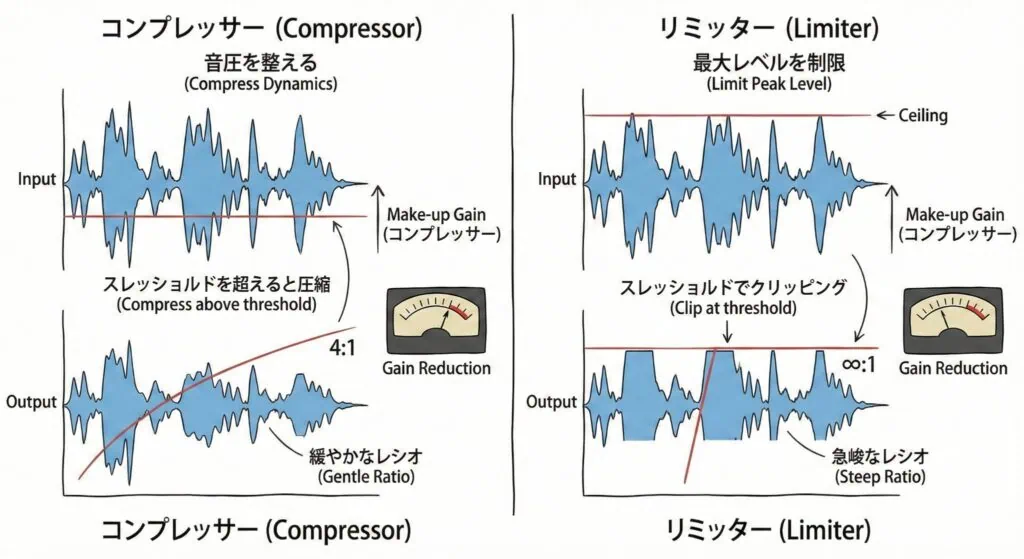
コンプレッサーは一定値を超えた音を圧縮し、リミッターは一定値を超えた音をカットします。
どちらも似たような動作ですが、リミッターのほうが強力に作用すると覚えておくと良いでしょう。
テンション高めのトーク配信をする方は、どちらかONにしておくと大声を出しても音が割れにくいです。
付属品
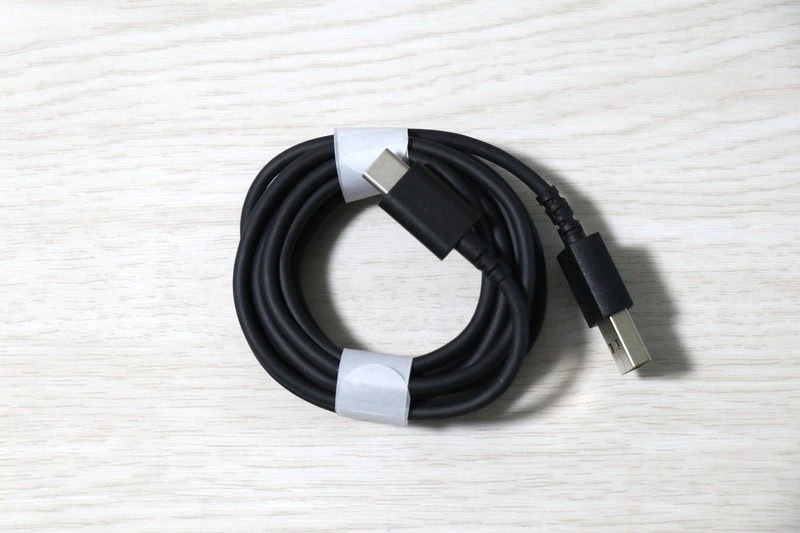
SoloCast 2の付属品は、USB-C to USB-Aケーブル(2m)です。
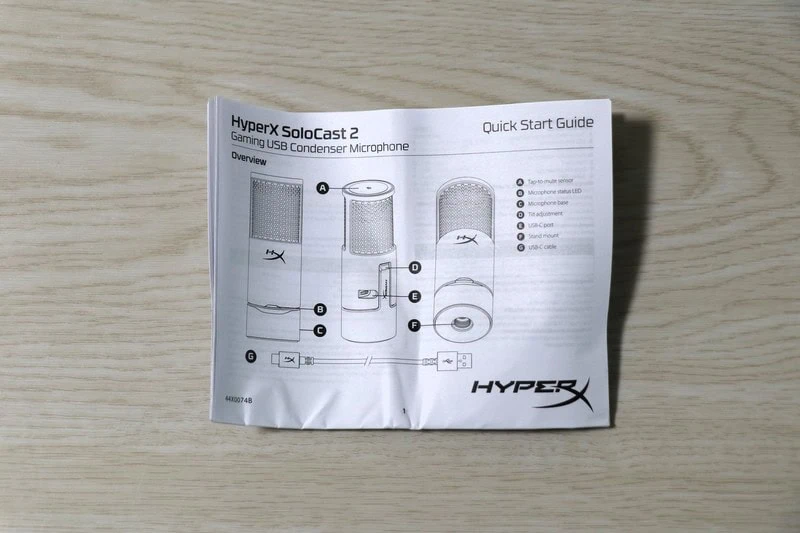
そのほか、英文の取扱説明書もついています。
なお、Solocast 2は本体底面にねじ穴がついており、マイクアームなどにも接続可能です。
ねじ穴は2段階になっており、3/8と5/8の両対応となっています。
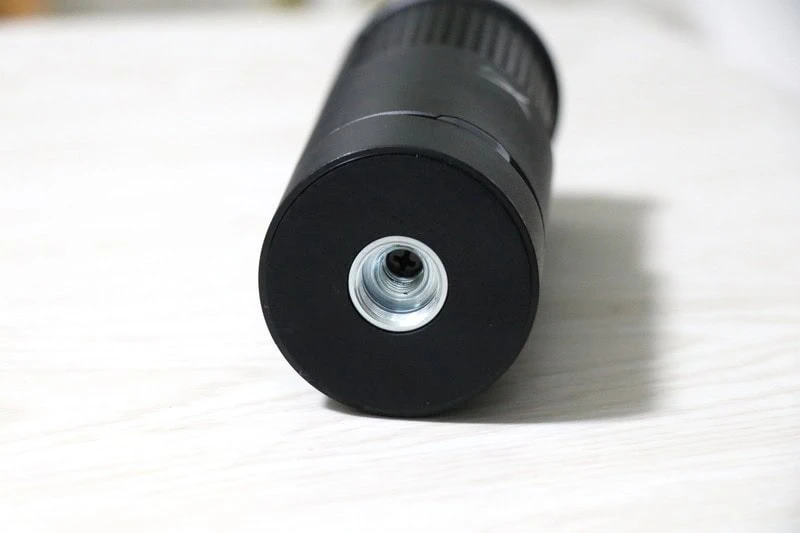
台座などを取り外しする必要なく、そのままマイクアームに取り付けできるのは地味に便利です。
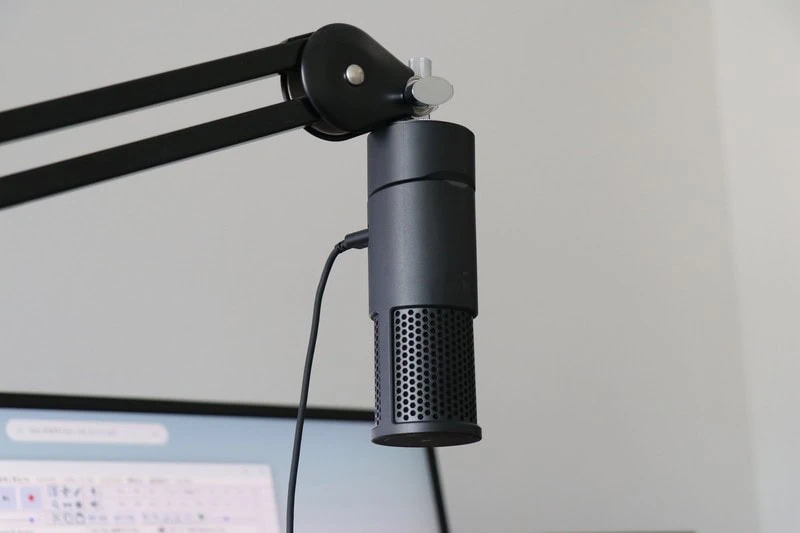
自宅ではマイクアームを使い、外出先ではデスクに置くといった使い分けもできます。
HyperX SoloCast 2をレビュー
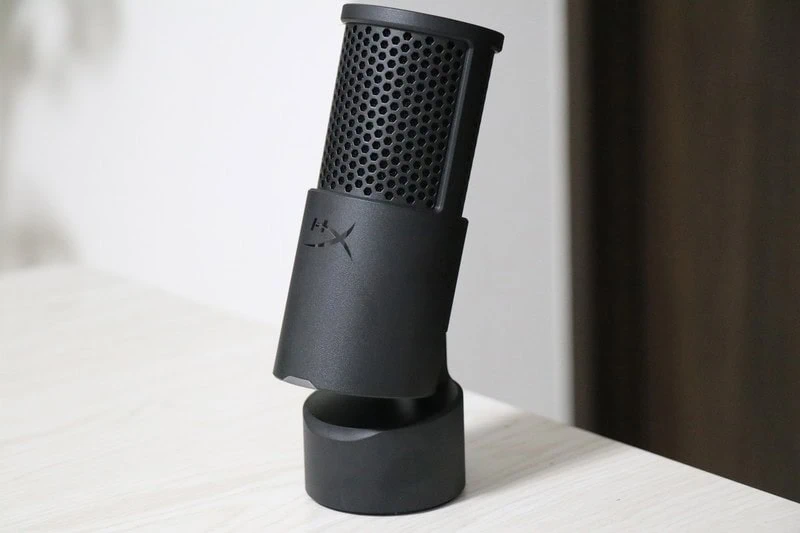
それでは、SoloCast 2を細かくレビューしていきます。
総評すると、「1万円未満のUSBマイクとしては最高レベルの優等生」です。
音質やルックス面など、全体的に優秀でノイズ除去までついている。
安価なUSBマイクもここまできたか…という感想。
一方、ダイレクトモニタリング機能などはないため、歌配信などの用途では厳しいです。
音質はクリアで及第点を超えている
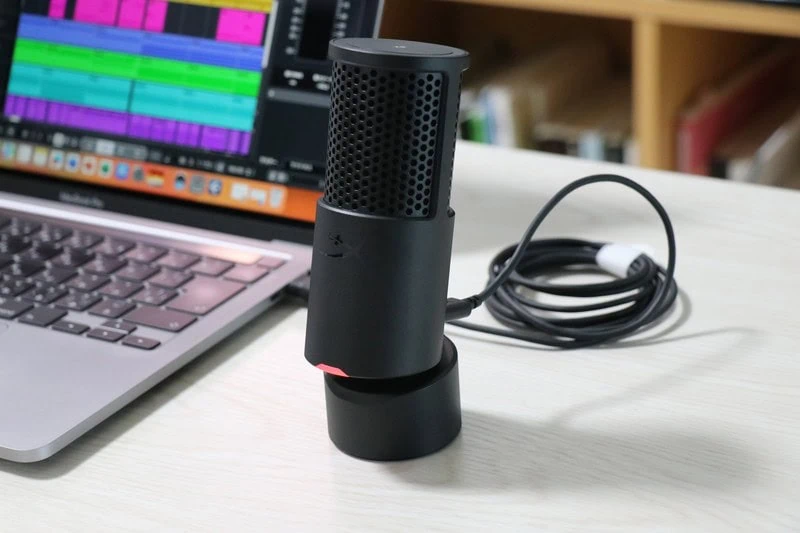
SoloCast 2は1万円を切る価格帯ですが、音質はクリアで十分及第点を取れています。
中音域がしっかり出ていて、声の輪郭がはっきりした印象。
低音から高音までバランスよく収音してくれるので、トーク配信やゲーム実況など幅広い用途で使えます。
声を前に出したい場合は、Windowsで使用できる専用ソフトで「Presence Boost」にチェックを入れるとやや明るくなります。
元の音質が良いので、あまり調整する必要を感じなかったですが、専用ソフトで微調整できるのはとても良いですね。
なお、先代のSolocastと比較すると、音質の違いはあまり感じませんでした。
録音した音声を比べると、Solocastのほうがスッキリした印象を受けます。
ただ、色々録ってみるとそんなに差はなかったので、録ったときのマイク距離などの違いかなと思います。
ノイズ除去機能はかなり優秀
専用ソフトで使える「AIノイズ除去」ですが、使ってみるとかなり優秀でした。
空気清浄機をMAXにした状態で、ノイズ除去ON/OFFして録音した音声を用意したので、聴き比べてください。
原音にはほぼ影響せずに、サーっという音だけを消し去っています。
1万円未満の製品に付属するソフトで、この性能は凄いですね…。
これまでも、低価格帯でノイズ除去がついている製品はありましたが、どれも原音まで細くなっていたんですよね。
Solocast 2付属のソフトは、それなりの価格のノイズ除去ソフトと遜色ないレベルです。
これは価格破壊レベルのすごさですね…。
振動ノイズの抑制も良好

SoloCast 2は、本体内部にショックマウントが内蔵されています。
そのおかげで、タイピングしながら使ってもさほど振動ノイズを拾いません。
Solocastのときは、タイピングと一緒に「ドン」という振動ノイズを拾ってましたが、Solocast 2ではほとんど拾っていません。
ポップガードも内蔵されており、マイク近くで喋っても息の音が入りにくいので、その点も便利です。
別途、オプション品を買わなくても、キレイに録れる点は良いですね。
使っていて気になった点
最後は、Solocast 2を使っていて気になった3点についてです。
- イヤホン端子がないので歌配信などには向かない
- 専用ソフトはWindowsのみ動作
- iOSやiPhoneだと動作しない
まず、Solocast 2は先代同様にイヤホン端子が付いていません。
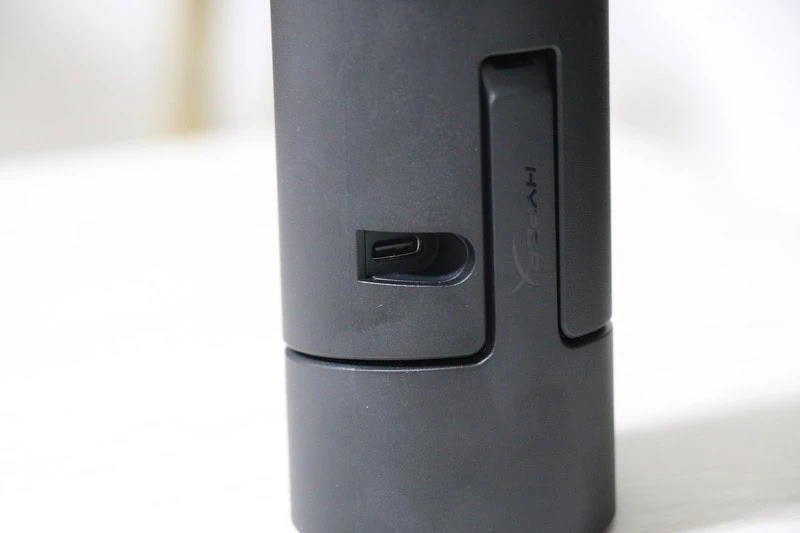
そのため、相手の音声を聞くためには、PC側のイヤホン端子を使用する必要があります。
トーク配信やテレワークでは、特段それで困ることはないと思います。
たけしゃん
一方、歌配信などでは自分の声をリアルタイムでモニタリングしたいですが、PC側のイヤホン端子だと音が遅延しがちです。
なので、歌や演奏用途で使うのは厳しいです。
また、トーク配信でも自分の声をリアルタイムにイヤホンでモニタリングしたい派の人は、ダイレクトモニタリングが使える製品を選んだほうがいいです。
もう1点は、対応OSです。
公式が対応としているOSは「Windows / Mac / PS4 / PS5」なので、スマートフォンでは使えません。
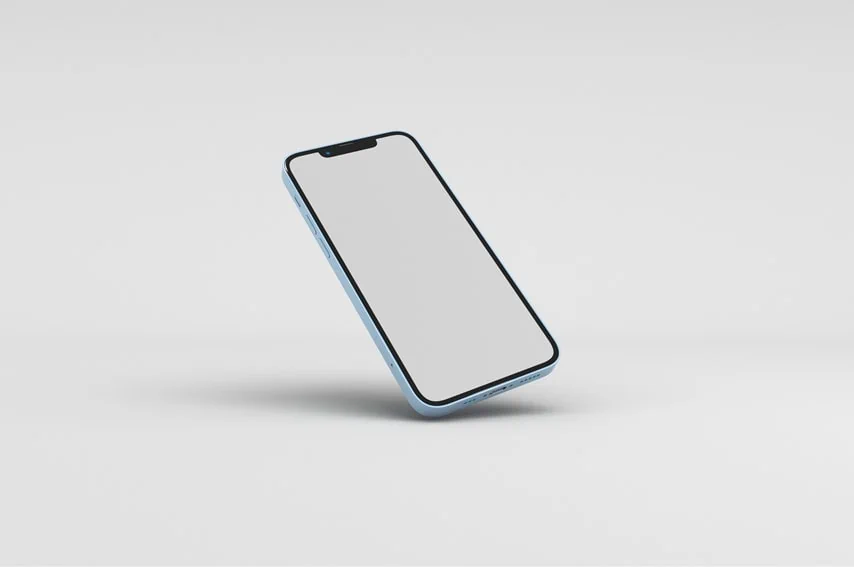
スマホ配信用のマイクを探している方は、別の機種を検討しましょう。
また、Mac・PS4・PS5はマイク自体は使用できるものの、専用ソフトは利用できません。
専用ソフトを抜きにしても、この価格帯なら買いの製品ではありますが、ノイズ除去を期待している方はOSの制限に注意しましょう。
ここまでのレビューをまとめると、Solocast 2は以下のような方におすすめの製品です。
- 1万円未満で、音質が良いマイクが欲しい方
- ノイズ除去ソフトで周辺ノイズを抑制したい方(Windows限定)
- トーク配信、ゲーム配信、通話、テレワークなどのトーク用途の方
1万円未満のエントリーモデルでは、間違いなくおすすめできる製品ですね。
先代のSolocastも人気製品でしたが、Solocast 2もベストセラーになりそうだなと感じました。
PR
HyperX SoloCast 2 まとめ
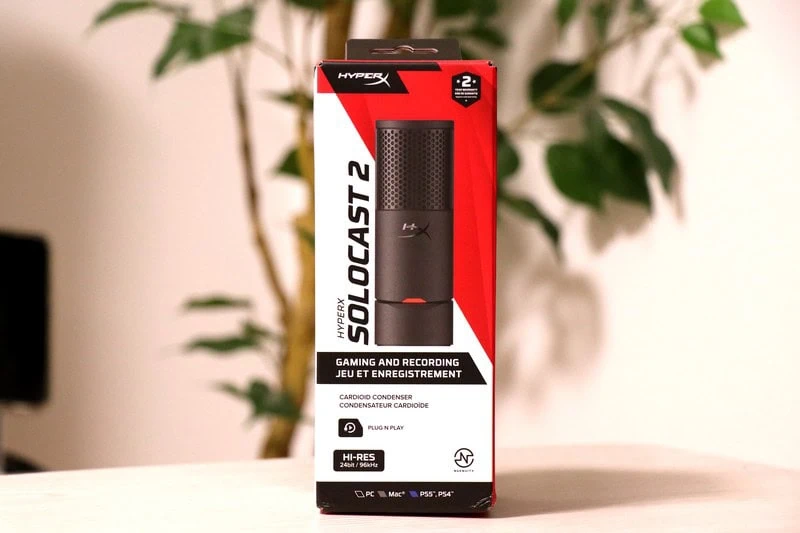
- 1万円以下で買える、音質・機能ともに優秀なUSBマイク
- 内蔵ショックマウントで振動ノイズを大幅軽減、デスク直置きでもOK
- NGENUITYのAIノイズ除去機能が優秀で環境を選ばず使える(Windows限定)
ぎたすけ
たけしゃん
HyperX SoloCast 2のレビューでした。
先代のSolocastで不満だった部分を解消し、ノイズ除去などの新機能も盛り込んだ隙のないモデルです。
1万円以内の予算で、トーク配信やテレワーク用途の高音質マイクを探している方は、Solocast 2を買っておけば間違いないと言っていいレベルだなと感じる良いマイクでした。
 【2026年】USBマイク おすすめランキングベスト10。参考音源付きで失敗しない選び方を徹底解説!
 Amazonベーシック USBコンデンサーマイク AMZ-S6524Aをレビュー。3,300円程度で買える激安マイク
 audio technica AT2020USB-XPをレビュー。ノイズリダクションがついた高性能USBマイク
 Solid State Logic SSL Connexをレビュー。カメラに映りこまない位置で高音質に収音できるUSBマイク
 SHURE MV7をレビュー。XLR・USB両対応の高性能ダイナミックマイク
 PR
よく読まれている記事
初心者が覚えるべき ギターコード 10個を練習用の譜例付きで解説
男性の音域を平均・低め・高めの3種類で解説。音域チェックできる音源付き
コンデンサーマイク おすすめ13選【2026年】。サンプル音源付きでマイク選びのポイントを解説
初心者向けアコースティックギター おすすめ6選。購入するギターの選び方を107名のアンケート調査付きで解説
ギターのストロークパターンを練習しよう。弾き語りでよく使う譜例 10パターンで解説
ギターのカポタストでキー変更するための上げ方、下げ方を役立つ早見表と合わせて解説
女性の音域を平均・低め・高めの3種類で解説。参考アーティストも合わせて紹介

ギター初心者も弾ける簡単な曲 おすすめ50選。練習時のポイント解説付き

アコギ メーカー11社を解説。ブランドごとの特徴やおすすめのギターを紹介

SYNCROOM(シンクルーム)の使い方、設定、遅延対策を解説。無料で自宅セッションを楽しもう!